Wissen & Inspiration
Logo-Datei fürs Kerzenetikett vorbereiten
Dein Logo liegt als PDF vor, die Vorschau zeigt einen weißen Kasten oder die Schrift wirkt unscharf? Bereite für den Konfigurator eine passende Bilddatei aus deinem Original vor. So kannst du die Gestaltung auf deiner Kerze beurteilen und behältst die Ausgangsdatei für die spätere Abstimmung.
Candlestudio · Kerzenmanufaktur in München
Aktualisiert am
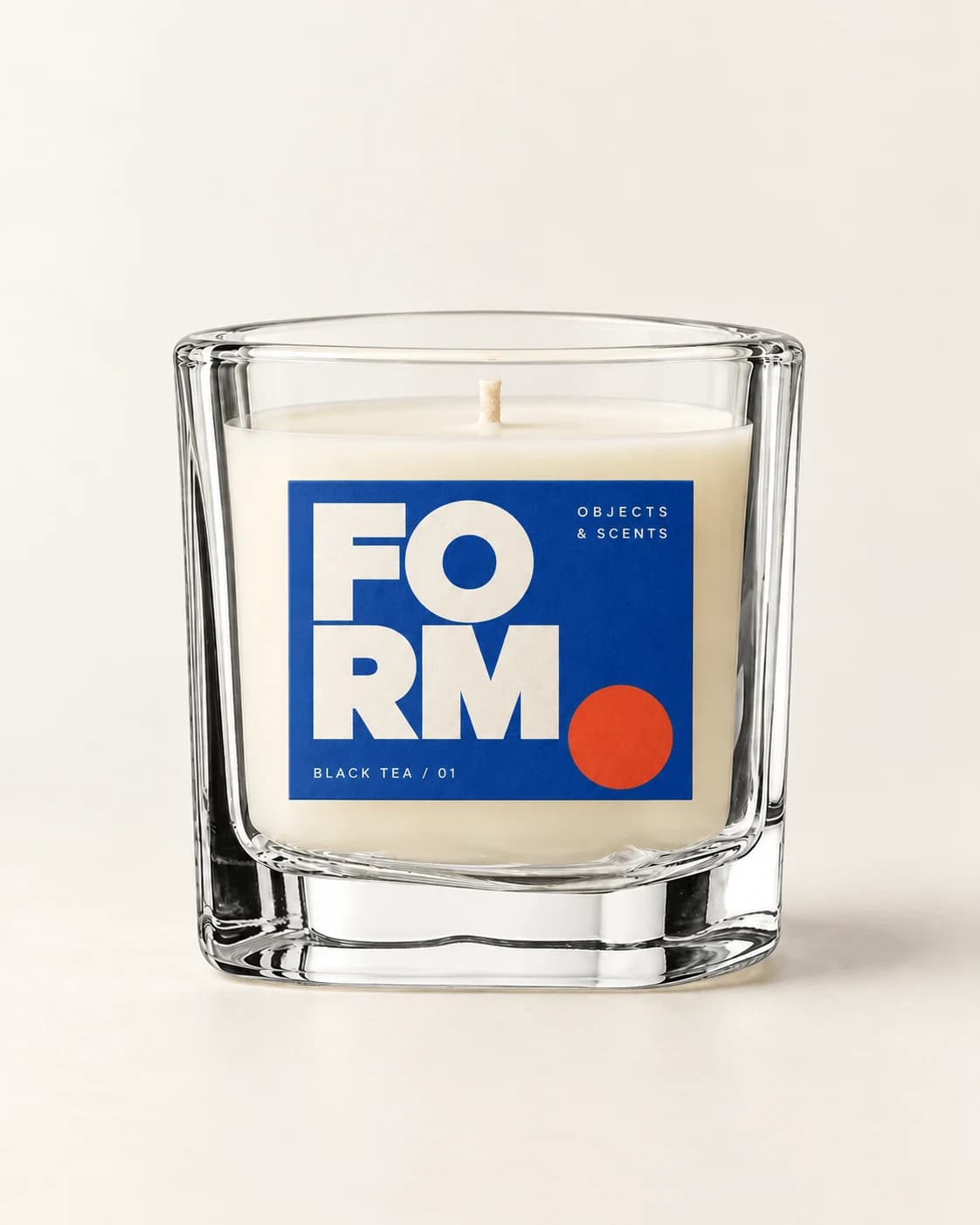
1. Beginne mit der Originaldatei
Nutze möglichst die Datei aus deinem Markenauftritt oder frage deine Grafikagentur danach. Ein Screenshot von der Website enthält oft schon unscharfe Kanten, einen Hintergrund oder unnötigen Rand. Durch Vergrößern werden diese Details nicht wiederhergestellt.
Bewahre eine vorhandene Vektordatei, etwa ein SVG, und eine vorhandene Logo-PDF unverändert auf. Erstelle zusätzlich eine Bildversion für den Konfigurator. Wenn dein Logo eine breite und eine kompakte Variante hat, halte beide bereit: Auf einem kleinen Kerzenetikett kann die kompakte Fassung leichter lesbar sein.
2. Exportiere ein passendes Upload-Format
Der Konfigurator nimmt PNG, JPG und WebP bis 5 MB je Datei an. Das gilt für eigene Bilder und die hochgeladene Vorlage zur KI-Gestaltung. PDF, SVG und HEIC gehören nicht zu den unterstützten Upload-Formaten.
Öffne deine Ausgangsdatei im passenden Grafikprogramm und exportiere eine Bilddatei. Bei einem PDF wählst du die Seite beziehungsweise das Motiv mit deinem Logo. Nur die Dateiendung umzubenennen wandelt den Inhalt nicht um. Wenn du die Datei selbst nicht exportieren kannst, bitte die Person, die dein Logo erstellt hat, um eine PNG-Version.
- PNG: passend für ein Logo mit klaren Kanten und bei Bedarf transparentem Hintergrund.
- JPG: möglich, wenn ein fester Hintergrund zur Gestaltung gehört; Transparenz wird nicht unterstützt.
- WebP: ebenfalls für den Upload möglich, auch mit Transparenz. Prüfe die exportierte Datei auf saubere Kanten.
- Originaldatei zusätzlich behalten und den Export eindeutig benennen, etwa marke-logo-dunkel-transparent.png.
3. Prüfe Hintergrund und freie Ränder
Ein weißer Kasten um das Logo ist häufig Teil des Bildes. Wenn das Zeichen ohne diesen Kasten auf einer farbigen Etikettenfläche stehen soll, exportiere es mit transparentem Hintergrund. Weiße Pixel werden durch das Speichern als PNG allein nicht transparent.
Entferne große leere Außenflächen beim Export, ohne das Logo anzuschneiden. Sonst füllt die Bilddatei viel Platz, während das eigentliche Zeichen klein bleibt. Prüfe eine helle Logoversion auf dunklem Hintergrund und eine dunkle auf hellem: Ein weißes Logo auf weißer Fläche kann vorhanden sein, obwohl du es kaum siehst.
4. Beurteile die Schärfe in der geplanten Größe
Die Dateigröße in MB sagt nicht, wie gut ein Logo gedruckt werden kann. Entscheidend sind unter anderem die Bildabmessungen und die Größe, in der du das Zeichen verwenden möchtest. Exportiere aus dem Original ausreichend groß und prüfe die Kanten, bevor du die Datei hochlädst. Ein kleiner Screenshot gewinnt durch einen größeren Export keine neuen Details.
Wähle im Konfigurator Glas und Etikettenformat. Prüfe dann Wortmarke, feine Linien und kleine Zusätze ungefähr in der späteren Größe. Bei einem langen Untertitel kann eine einfachere Logoversion sinnvoller sein als immer kleinere Schrift. Die konkreten Druckanforderungen und die Wirkung auf deinem Papier werden vor der Produktion abgestimmt.
KI-Vorlage oder eigenes Logo: Wähle den passenden Weg
Mit einer Vorlage zur KI-Gestaltung gibst du dem Entwurf eine Richtung. Prüfe das Ergebnis auf Schreibweise, Proportionen und Details deines Zeichens. Eine generierte Darstellung ist keine Zusage, dass dein Firmenlogo unverändert übernommen wird.
Soll die Originalgrafik selbst auf dem Etikett liegen, verwende sie beim eigenen Gestalten als Bildelement über „Grafik hinzufügen“. Du kannst sie mit Text und anderen Gestaltungselementen kombinieren. Prüfe auch dann Größe und Platzierung auf dem Glas. Speichere die gewünschte Variante in deiner Kollektion und beschreibe offene Punkte in der Anfrage.
Wenn der Upload nicht klappt: diese Punkte prüfen
Prüfe zuerst die Datei selbst. Ein erneuter Export aus dem Original ist oft hilfreicher als mehrere Versuche mit derselben ungeeigneten Datei. Wird eine Sitzungs- oder Mengengrenze gemeldet, beachte diese Meldung; ein anderes Dateiformat löst eine solche Grenze nicht.
- Ist die Datei tatsächlich PNG, JPG oder WebP und lässt sie sich als Bild öffnen?
- Liegt sie innerhalb der angezeigten Grenze von 5 MB und ist sie nicht leer?
- Sind Logo und Hintergrund in der exportierten Datei sichtbar und richtig angelegt?
- Sind große leere Ränder entfernt und die Zeichen vollständig erhalten?
- Hast du die Originaldatei für die weitere Abstimmung aufbewahrt?
Häufige Fragen
Kann ich mein Logo als PDF oder SVG hochladen?
Nicht direkt im aktuellen Konfigurator. Exportiere eine PNG-, JPG- oder WebP-Datei bis 5 MB und bewahre PDF beziehungsweise SVG als Original für die weitere Abstimmung auf. Eine geänderte Dateiendung genügt nicht.
Warum hat mein Logo einen weißen Hintergrund?
Die weiße Fläche kann im Bild gespeichert sein. Für ein freistehendes Zeichen brauchst du einen Export mit transparentem Hintergrund, zum Beispiel als PNG. Das bloße Umwandeln eines JPG in PNG entfernt die weiße Fläche nicht.
Wird mein Logo durch die KI unverändert übernommen?
Das ist bei einem generierten Entwurf nicht garantiert. Kontrolliere das Ergebnis. Wenn die Originalgrafik selbst verwendet werden soll, füge sie beim eigenen Gestalten als Bildelement hinzu und prüfe die Platzierung.
Ist eine erfolgreich hochgeladene Datei schon druckfertig?
Nein. Ein erfolgreicher Upload bestätigt noch keine ausreichende Druckqualität. Prüfe Schärfe, Lesbarkeit und Abstände; die konkrete Ausführung wird vor der Herstellung abgestimmt.